
Tidak Usah Panik, Ini Cara Efektif Mengatasi iPhone Stuck di Logo Apple yang Sering Terjadi
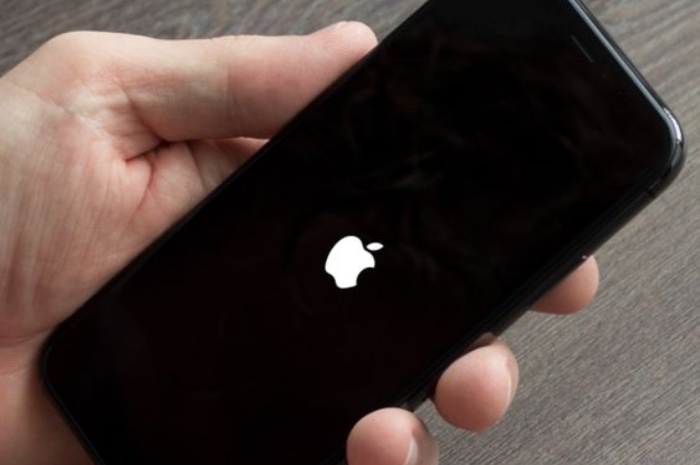
AKURAT BANTEN - Pengguna iPhone mungkin pernah mengalami beberapa masalah operasional, salah satunya adalah stuck di logo Apple.
iPhone bisa mengalami beberapa jenis eror, termasuk proses stuck atau terhenti di logo Apple. Hal ini biasa terjadi ketika iPhone berada dalam kondisi dimuat ulang.
Ketika iPhone stuck di logo Aple, pengguna tidak bisa menggunakannya sama sekali. Secara umum, penyebab iPhone stuck di logo Apple adalah terdapat kesalahan dalam proses memuat sistem perangkat lunak.
Namun tidak usah panik, karena masalah seperti dapat diatasi dengan langkah-langkah berikut ini.
Baca Juga: Apa Ciri-Ciri Warna Kuku Sehat? Simak Penjelasannya
Cara Mengatasi iPhone Stuck di Logo Apple
Lakukan force restart
Cara mengatasi iPhone stuck di logo Apple yang pertama adalah dengan melakukan force restart atau memuat ulang paksa. Berikut langkah-langkahnya.
iPhone yang mendukung iOS 16 (mulai iPhone 8 dan yang lebih baru)
- Tekan dan lepas tombol volume atas secara cepat
- Tekan dan lepas tombol volume bawah secara cepat
- Kemudian, tekan dan tahan terus tombol power hingga muncul logo Apple, lalu lepaskan.
- Setelah iPhone mati, silakan tekan tombol power untuk menyalakannya kembali.
iPhone 7
- Tekan tombol volume bawah dan power secara bersamaan.
- Tahan dua tombol tersebut hingga muncul logo Apple, lalu lepaskan.
- Setelah mati, silakan menekan tombol power untuk menyalakan iPhone kembali.
iPhone 6S dan iPhone SE generasi pertama
- Tekan tombol Home (Home Button) dan tombol power secara bersamaan.
- Tahan dua tombol tersebut hingga muncul logo Apple.
- Setelah muncul, silakan lepaskan. Bila iPhone telah mati, tekan tombol power untuk menyalakannya kembali.
Baca Juga: 6 Rekomendasi Drama Korea Terbaru Tahun 2024, Yang Mana Pilihan Favoritmu?
Masuk ke Recovery Mode dan instal ulang iPhone
Cara mengatasi iPhone stuck di logo Apple selanjutnya adalah dengan masuk ke recovery mode dan instal ulang melalui iTunes di komputer. Berikut langkah-langkahnya.
- Pastikan telah memiliki aplikasi iTunes di komputer.
- Buka iTunes dan sambungkan iPhone yang stuck logo Apple ke komputer.
- Saat tersambung dengan komputer, buat iPhone masuk ke Recovery Mode.
- Setelah berhasil membuat iPhone masuk ke Recovery Mode, pada aplikasi iTunes di komputer, pilih logo iPhone dan bakal muncul notifikasi untuk melakukan Update atau Restore.
- Di antara kedua opsi tindakan itu, silakan pilih Update untuk menginstal ulang iPhone dengan sistem operasi terbaru. Jika memilih Restore maka data di iPhone bakal dihapus karena dikembalikan ke setelan awal pabrik.
- Tunggu hingga proses instal ulang selesai dan nyalakan iPhone kembali.


Dilarang mengambil dan/atau menayangkan ulang sebagian atau keseluruhan artikel di atas untuk konten akun media sosial komersil tanpa seizin redaksi.
Berita Terkait




Berita Terkini



Terpopuler
- 1Pilpres 2029 Berpotensi Hanya Dua Pasangan, Bagaimana Nasib Dedi Mulyadi? Ini Skenarionya
- 2Besok Jadi Sorotan! BEM UI Siapkan Demo 2 Tahun Prabowo-Gibran, Tugu Tani hingga Tugu Proklamasi Disorot
- 3Lionel Messi Bikin Rekor Gila di MLS! Cetak 2 Gol, Pelatih Inter Miami Sampai Menyebutnya Alien
- 4Bukan MU atau Arsenal, 2 Klub Ini Kuasai Rekor Kemenangan Beruntun Premier League!
- 5Analisis Roy Suryo dan Dokter Tifa soal Dokumen Ijazah Jokowi Jadi Sorotan, Apa Fakta Hukumnya?
- 6Wendi Cagur Bikin Geger! Akun Medsos Diduga Dibatasi Usai Suarakan Karhutla, 5 Figur Publik Ikut Disorot
- 7Kabar Terbaru MBG! Siswa Boleh Tambah Makan, Sistem Prasmanan Diuji di 10 Provinsi
- 8Disetujui Prabowo, Siswa Tak Bisa Otomatis Naik Kelas Mulai 2027/2028! Ini Aturan Barunya
- 9PSG Hancurkan Rekor Sempurna Barcelona, Respons Hansi Flick Justru Bikin Publik Heran!
- 10Vietnam Mulai Ketar-ketir! Timnas Indonesia Segera Punya Senjata Baru, Taisei Marukawa Tinggal 2 Tahap